Баннеры
Все баннеры сайта — это элементы инфоблока «Баннеры». Раздел определяет, в каком блоке главной страницы появится баннер, а поле раздела «Тип баннера» — как он будет выглядеть.
Администрирование›Контент›Информация›Баннеры
Как устроены баннеры
Инфоблок «Баннеры»Хранит все баннеры сайта. Выбран на вкладке «Инфоблоки»
РазделМесто показа, например «Главный баннер». У раздела задан тип баннера
Элемент = баннерКартинка, заголовок, текст, кнопка и ссылка
После установки в инфоблоке уже есть разделы для всех баннерных блоков главной страницы:
| Раздел | Символьный код | Тип баннера | Блок на главной |
|---|
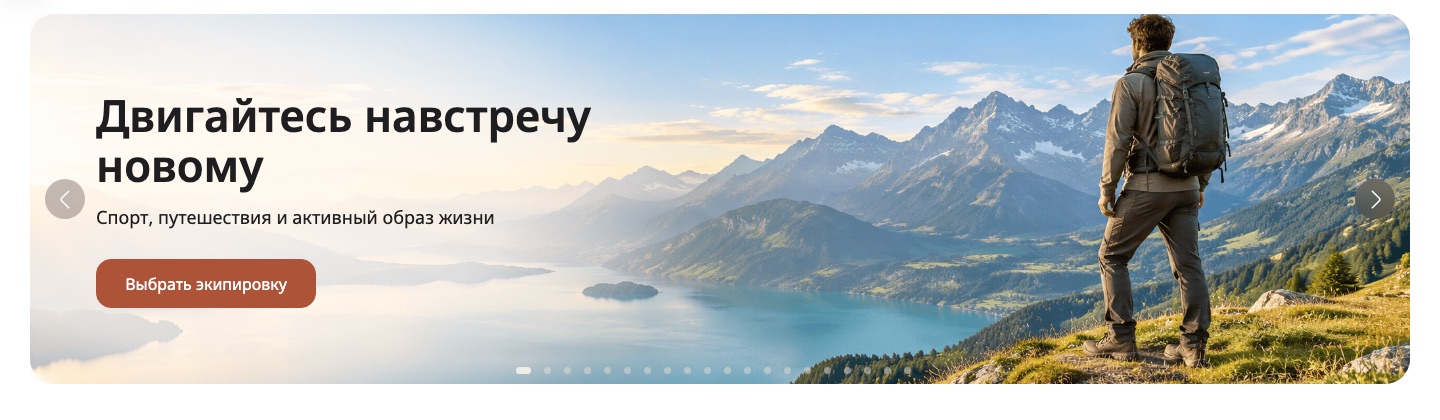
| Главный баннер | main | Главный баннер | «Главный баннер» |
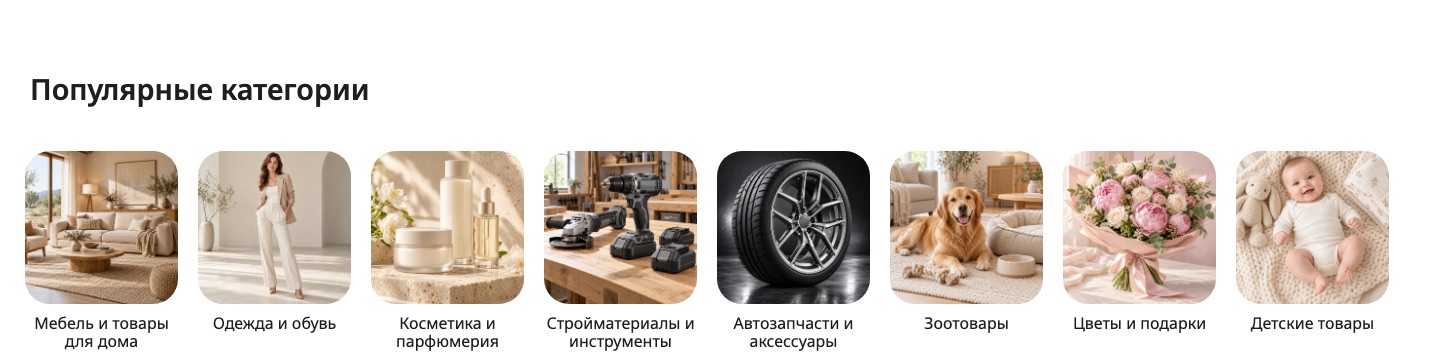
| Популярные категории | popular | Одинаковая плитка | «Популярные категории» |
| Преимущества | features | Преимущества | «Преимущества» |
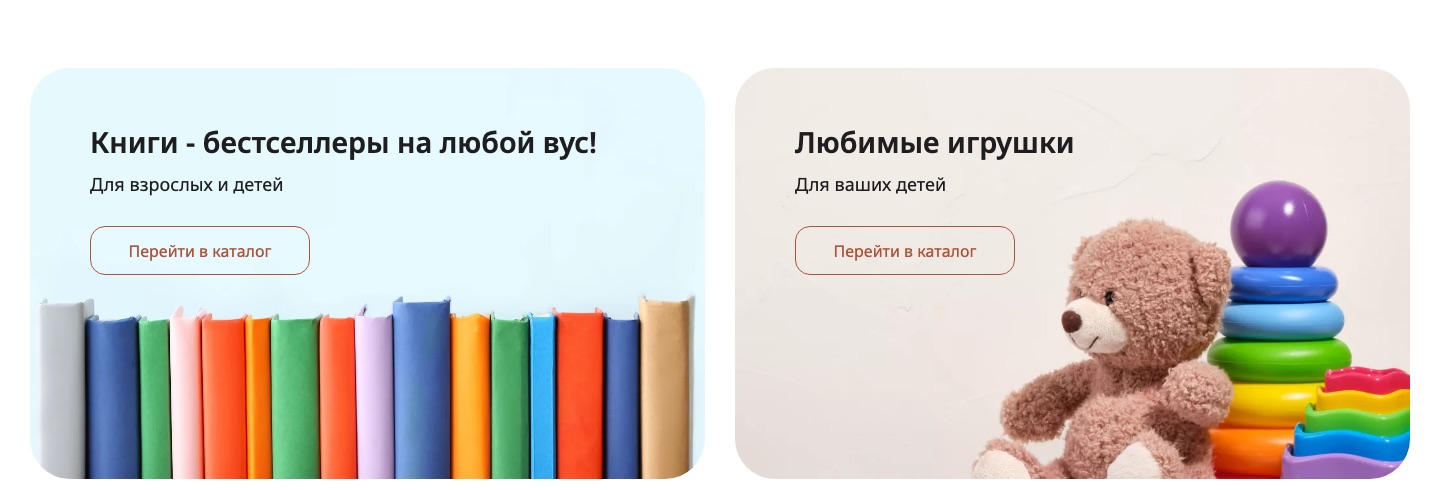
| Двойной баннер на главной | double_index | Двойной баннер | «Двойной баннер» |
| Баннер на всю ширину на главной посреди страницы | index_full | Одиночный баннер | «Одиночный баннер» |
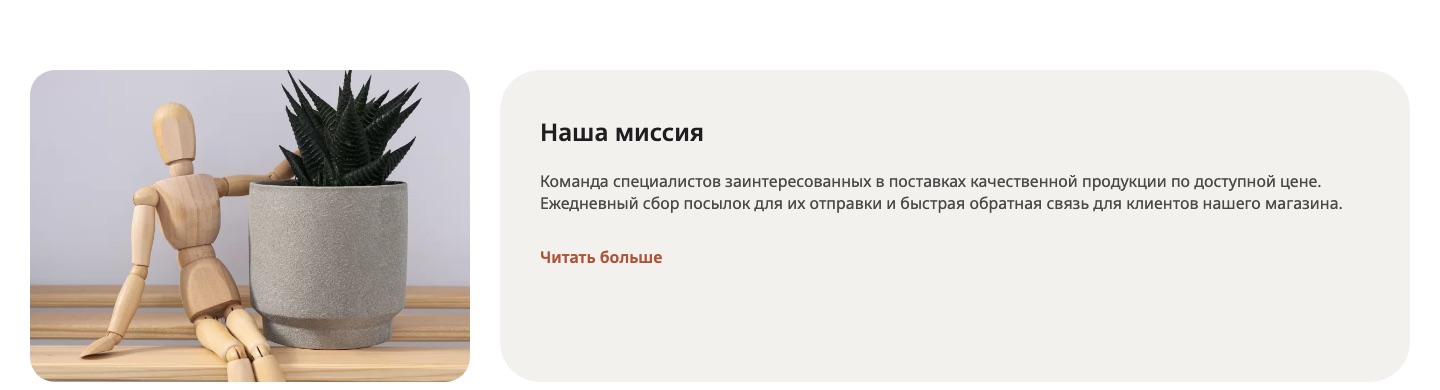
| О нашем магазине | about | Одиночный баннер (слева картинка — справа текст) | «О компании» |
!
Не меняйте символьные коды разделов
Блоки главной находят свои баннеры именно по символьному коду раздела. Название раздела менять можно, а код — нет: иначе блок перестанет показывать баннеры.
Блок появится на главной, только если он включён в «Главная страница» → «Блоки страницы». Там же меняется порядок блоков.
Типы баннеров
Внешний вид баннеров задаётся у раздела в поле «Тип баннера»: все баннеры раздела выглядят одинаково. Если тип не выбран, баннеры раздела выводятся как «Главный баннер» — слайдером.
Тип можно поменять. Например, если переключить раздел «Популярные категории» с «Одинаковой плитки» на «Плитку», категории выстроятся мозаикой.
Главный баннерmain
Большой слайдер в начале главной. Слайды листаются автоматически, поддерживаются видео и отдельные картинки для телефонов. Поведение слайдера — скорость, точки, анимация, высота — настраивается в «Главная страница» → «Главный баннер».
Картинка: 1920×1080 pxДля телефона: вертикальная, ~900×1800 pxБаннеров: до 20
Двойной баннерdouble
Два баннера рядом, каждый на половину ширины. Добавляйте баннеры парами: третий и четвёртый встанут следующей строкой.
Картинка: ~1500×820 pxБаннеров: чётное число
Одиночный баннерone
Широкий баннер на всю ширину контейнера — для акции или важного объявления в середине страницы. Каждый баннер раздела выводится отдельной полосой.
Картинка: ~2600×820 px (примерно 3:1)
Одиночный баннер (слева картинка — справа текст)one_alt
Картинка занимает треть ширины, справа — заголовок, текст и ссылка с текстом из «Подписи кнопки» (если её нет — «Подробнее»). Подходит для рассказа о компании. Без картинки текст растягивается на всю ширину.
Картинка: ~820×580 pxТекст: поле «Описание для анонса», можно длинный
Плиткаgrid
Мозаика из плиток разного размера: баннеры идут группами по три, и в каждой шестёрке первая и последняя плитки широкие. Название и кнопка выводятся поверх картинки. Хорошо смотрится при 6 или 12 баннерах.
Картинки: широкие ~1400×700 px, обычные ~700×700 px
Одинаковая плиткаgrid_equal
Ряд одинаковых плиток — обычно это популярные категории. Сколько плиток в строке, где подпись (под картинкой или на ней), выравнивание и карусель — задаётся в «Главная страница» → «Баннер плиткой». Кнопка у плитки появляется, только если заполнены и «Ссылка», и «Подпись кнопки».
Картинка: квадратная, от 600×600 pxБаннеров: до 20
Преимуществаfeatures
Карточки с иконкой, заголовком и коротким текстом: «Быстрая доставка», «Гарантия качества». Выводятся 4 штуки в ряд и только на компьютерах — на телефонах блок скрыт. Цвет подложки и текста для этого типа не меняется.
Иконка: 48×48 px, SVG или PNG с прозрачным фономБаннеров: 4
Как сменить тип баннера у раздела
- Откройте Контент → Информация → Баннеры.
- Наведите на нужный раздел, откройте меню действий и выберите «Изменить».
- В поле «Тип баннера» выберите вариант и нажмите «Сохранить».
Как добавить баннер
- Откройте Контент → Информация → Баннеры и зайдите в раздел, где должен появиться баннер, например «Главный баннер».
- Нажмите «Добавить элемент». Убедитесь, что на вкладке «Разделы» отмечен нужный раздел.
- Заполните «Название» — это заголовок на баннере.
- Загрузите «Картинку для анонса» — основное изображение для компьютеров. По желанию добавьте текст в «Описание для анонса» — это подзаголовок.
- Заполните свойства: «Ссылка», «Подпись кнопки», вид текста и кнопки. Для телефонов загрузите «Баннер для мобильной версии». Все поля описаны ниже.
- Проверьте, что отмечена «Активность», и нажмите «Сохранить». Откройте главную и посмотрите результат.
i
Баннеры можно править прямо на сайте: включите «Режим правки» в верхней панели «Битрикса», наведите курсор на баннер и нажмите кнопку редактирования. Так же баннер удаляется.
Порядок и расписание показа
- Сначала выводятся баннеры с заполненным полем «Начало активности» — от новых к старым, затем остальные по полю «Сортировка»: чем меньше число, тем раньше баннер. Чтобы управлять порядком вручную, используйте только «Сортировку» и оставьте даты пустыми.
- Баннер показывается только в период активности. Задайте «Начало активности» и «Окончание активности» — и акционный баннер сам появится и исчезнет в нужные даты.
- Чтобы временно скрыть баннер, снимите галочку «Активность» — удалять не нужно.
Поля и свойства баннера
Основные поля
| Поле | Что делает |
|---|
| Активность | Показывать баннер на сайте или нет. |
| Начало / окончание активности | Даты показа баннера. Влияют и на порядок — см. выше. |
| Сортировка | Порядок баннеров в разделе: меньше — раньше. |
| Название | Заголовок на баннере. В плитке — подпись плитки, в «Преимуществах» — заголовок карточки. |
| Картинка для анонса | Основная картинка баннера (для компьютеров). Для видео-баннера — обложка, которая видна до запуска ролика. В «Преимуществах» — иконка. |
| Описание для анонса | Подзаголовок под заголовком; в типе «Слева картинка — справа текст» — основной текст. |
| Детальная картинка | Картинка для телефонов, если не заполнено свойство «Баннер для мобильной версии». |
Свойства
| Свойство | Код | Что делает |
|---|
| Блок с текстом | PANEL_TYPE | Где расположить заголовок, текст и кнопку: по левому краю, по центру, по правому краю.
«Не показывать» скрывает текст и кнопку — остаётся только картинка. Если при этом заполнена «Ссылка», кликабельным становится весь баннер. Так удобно размещать баннеры, где текст уже нарисован на картинке. |
| Цвет подложки у текста | PANEL_COLOR | Белая или Чёрная подложка под текстом, чтобы он читался на пёстрой картинке. Не выбрано — текст без подложки. Стиль подложки (сплошная или с затуханием) задаётся в «Главная страница» → «Баннеры» → «Фон текста». |
| Белый текст | FONT_WHITE | Отмечено — текст белый, не отмечено — тёмный. Белый текст нужен на тёмных фотографиях и чёрной подложке. |
| Подпись кнопки | BUTTON | Текст на кнопке, например «Перейти в каталог». Если не заполнено, на кнопке будет «Подробнее». В «Одинаковой плитке» и «Преимуществах» кнопка без подписи не выводится. |
| Ссылка | LINK | Куда ведёт баннер. Без ссылки кнопка не показывается. Для страниц своего сайта указывайте путь от корня: /catalog/sale/. |
| Тип кнопки | BTN_TYPE | Вид кнопки:- Обычная, цвет темы — залитая основным цветом сайта (так же, если ничего не выбрано)
- Обводкой, цвет темы — прозрачная с рамкой
- Обычная, белая — для тёмных картинок
- Обводкой, белая — белая рамка на тёмной картинке
|
| Баннер для мобильной версии | MOBILE_PICTURE | Отдельная картинка для телефонов. Обычно вертикальная, чтобы важная часть изображения не обрезалась на узком экране. Автоматически уменьшается до ширины 900 px. |
| Видео | VIDEO | Видеоролик вместо картинки: играет без звука и по кругу. В главном слайдере играет на текущем слайде, в остальных типах — когда блок появляется на экране. «Картинка для анонса» служит обложкой. |
| Видео для мобильной версии | MOBILE_VIDEO | Отдельный ролик для телефонов, например вертикальный. Если не задан, на телефонах играет основное видео. |
Как работают картинки для телефона
Шаблон выбирает картинку для телефонов по приоритету: «Баннер для мобильной версии» → «Детальная картинка» → «Картинка для анонса». Если загружена только одна картинка, она используется везде. Если только мобильная — она же покажется и на компьютере.
Рекомендуемые размеры картинок
| Тип баннера | Компьютер | Телефон |
|---|
| Главный баннер | 1920×1080 px | вертикальная, ~900×1800 px |
| Двойной баннер | ~1500×820 px | ширина ~900 px |
| Одиночный баннер | ~2600×820 px | ширина ~900 px |
| Слева картинка — справа текст | ~820×580 px | та же |
| Плитка | ~1400×700 (широкие), ~700×700 (обычные) | та же |
| Одинаковая плитка | квадрат от 600×600 px | та же |
| Преимущества | иконка 48×48 px | не показывается |
- Держите главное — лицо, товар, надпись — ближе к центру: на разных экранах края картинки могут обрезаться.
- Не перегружайте картинку текстом: заголовок и кнопку шаблон добавит сам, и они будут читаться на любом экране.
- Загружайте JPG или PNG хорошего качества — при включённой настройке «Конвертировать изображения в современный формат» сайт сам сожмёт их в WebP.
- Для видео используйте лёгкий MP4: короткий ролик на 10–20 секунд без звука.
Полоса-баннер над шапкой
Узкая полоса с объявлением над шапкой — не элемент инфоблока. Она настраивается в «Шапка» → «Баннер»: включить, текст и ссылка.
Частые вопросы
Баннер не появился на сайте
- Отмечена ли «Активность» и не закончилась ли дата активности?
- Баннер лежит в нужном разделе (вкладка «Разделы» у элемента)?
- Включён ли соответствующий блок в «Главная страница» → «Блоки страницы»?
- Выбран ли инфоблок «Баннеры» на вкладке «Инфоблоки»?
- Не изменён ли символьный код раздела?
Текст на баннере плохо читается
Включите или выключите «Белый текст» под цвет фотографии, а если фон пёстрый — выберите «Цвет подложки у текста». Можно перенести текст на спокойную часть картинки свойством «Блок с текстом».
На телефоне обрезается важная часть картинки
Загрузите отдельную вертикальную картинку в свойство «Баннер для мобильной версии».
Как поменять баннеры местами
Измените поле «Сортировка»: баннер с меньшим числом будет первым. Если у баннеров заполнено «Начало активности», порядок определяет дата — очистите это поле.